같은 ‘초기화’인데 지워지는 범위가 전혀 달라요
아이폰이 버벅거려서 설정 앱을 열고 ‘초기화’를 찾다 보면 비슷한 이름의 메뉴가 줄줄이 나와요.
이 중 하나만 잘못 눌러도 사진과 메시지가 통째로 사라질까 걱정되는 순간이 오죠.
아이폰 설정 초기화라고 한데 묶어 부르지만, 실제로는 서로 다른 작업 세 가지가 섞여 있어요.
첫째는 전원을 껐다 켜는 재시동이에요. 이건 데이터를 지우는 작업이 아니에요.
둘째는 설정만 되돌리는 ‘모든 설정 재설정’, 셋째는 기기를 공장 상태로 돌리는 ‘모든 콘텐츠 및 설정 지우기’예요.
둘째와 셋째는 같은 메뉴 안에 나란히 있어서 더 헷갈려요. 위치는 설정 > 일반 > 전송 또는 iPhone 재설정이에요.
이름은 비슷해도 재시동, 설정 재설정, 전체 지우기는 서로 다른 작업이에요.
모든 설정 재설정, 사진·메시지는 남고 Wi-Fi 암호는 사라져요
‘모든 설정 재설정’은 설정이 초기 설정값으로 돌아가는 기능이에요. 사진, 메시지, 앱, 문서는 삭제되지 않는다고 애플 지원 문서가 안내해요.
대신 Wi-Fi 암호와 네트워크 설정 같은 항목은 초기화돼요. 지워질 걱정이 큰 데이터는 남고, 번거로운 설정이 사라지는 셈이에요.
재시동으로 풀리지 않고 설정 문제가 의심될 때 한 번 검토해 볼 만한 방법이에요.
실행 순서는 이래요. 설정 앱에서 일반을 열고, 아래쪽의 전송 또는 iPhone 재설정을 누르세요.
그다음 재설정을 선택하고 목록에서 모든 설정 재설정을 고르면 돼요.
끝난 뒤에는 직접 다시 맞출 일이 생겨요. 집이나 회사 Wi-Fi 암호를 다시 입력해야 하니, 암호를 모르면 먼저 확인해 두세요.
제 생각에는 공유기 암호를 적어 둔 곳이 있는지 보는 것만으로도 절반은 준비된 거예요.
인터넷만 이상하다면 네트워크 재설정이 더 가벼워요
화면 맨 위 상태 표시줄에 LTE나 5G 표시가 갑자기 이상하게 뜰 때가 있어요. 와이파이도 잡혔다 끊겼다 한다면 연결 쪽 문제일 가능성이 커요.
이럴 때는 서비스센터에 가기 전에 집에서 네트워크 재설정을 해 볼 수 있다는 안내가 있어요.
경로는 앞에서 본 것과 같아요. 설정 앱 > 일반 > 전송 또는 iPhone 재설정으로 들어가서 재설정 항목을 고르면 돼요.
전체 지우기가 아니라 연결 설정만 건드리는 쪽이라 부담이 훨씬 작아요. 인터넷만 문제인데 기기를 통째로 지울 이유는 없다고 생각해요.
공장 초기화 순서, 모든 콘텐츠 및 설정 지우기 따라 하기
기기를 공장 상태로 돌리는 기능은 ‘모든 콘텐츠 및 설정 지우기’예요.
애플 지원 문서는 설정 > 일반 > 전송 또는 iPhone 재설정 > 모든 콘텐츠 및 설정 지우기 순서로 진행한다고 안내해요.
계속을 누르면 기기 암호를 먼저 묻고, 이어서 Apple 계정 암호를 입력해야 지우기가 시작돼요.
지우기가 끝나면 시작 화면, 이른바 Hello 화면이 나타나요. 여기서부터는 새 기기처럼 설정을 처음부터 진행하는 거예요.
한 가지 오해하기 쉬운 점이 있어요. 사진이나 파일을 하나씩 삭제하는 것만으로는 저장 공간에서 데이터가 완전히 지워지지 않는다고 애플이 안내해요.
모든 내용을 지우려면 기기 지우기를 해야 해요. 중고로 넘기기 전이라면 특히 기억해 두세요.
확인 창의 eSIM 선택, ‘유지’와 ‘삭제’는 뭐가 다를까
지우기를 누르면 확인 창이 떠요. eSIM을 쓰는 아이폰이라면 선택지가 세 개로 나뉘어요.
취소, ‘eSIM 유지하고 데이터 지우기’, ‘eSIM 삭제하고 데이터 지우기’예요. 이 가운데 하나를 고른 뒤 암호들을 입력하게 돼요.
차이는 지운 뒤에 나타나요. eSIM을 지우면 통신사에 연락해서 요금제를 다시 활성화해야 해요.
그래서 같은 폰을 계속 쓸 거라면 유지 쪽이 번거로움이 적어요.
반대로 판매나 양도처럼 기기를 넘길 때는 기기와 eSIM 프로필을 함께 지우는 옵션을 고르라고 애플이 권장해요.
👉 함께 보면 좋은 글: 128기가 가득 찬 폰도 30분 만에, 빠른 아이폰 설정 성공 비결
지우기 직전 백업과 데이터 이전 완료 점검
애플은 지우기 전에 기기를 백업해 두라고 권해요. 백업이 있으면 새 기기나 초기화된 기기에 콘텐츠, 설정, 앱을 복원할 수 있기 때문이에요.
지우기가 끝나면 기기가 재시작되고, 새 기기로 설정하거나 백업에서 복원하는 길 중에서 고를 수 있어요.
새 아이폰으로 바꾸면서 예전 폰을 지우는 경우라면 순서가 하나 더 있어요.
먼저 모든 파일과 데이터가 새 기기로 옮겨졌는지 보세요. 앱 로그인까지 마쳤는지도 확인해야 해요.
이상이 없을 때 공장 초기화를 진행해서 기기를 반납하거나 판매, 기부할 수 있어요. 한 번 지우면 되돌릴 수 없으니 이 확인이 마지막 관문이에요.
초기화했는데 애플 계정을 물어요, 활성화 잠금
분명히 다 지웠는데 첫 화면에서 Apple 계정 로그인을 요구하는 경우가 있어요. 범인은 활성화 잠금이에요.
‘나의 iPhone 찾기’를 켜면 활성화 잠금도 자동으로 같이 켜져요. 따로 설정한 기억이 없어도 대부분 켜져 있는 편이에요.
초기화된 기기는 처음 설정할 때 애플 서버에 접속해서 활성화를 진행해요. 이때 연결된 계정이 있으면 아이디와 비밀번호를 요구하고, 인증하지 못하면 홈 화면까지 들어갈 수 없어요.
활성화 잠금은 원격으로 지운 뒤에도 허가 없이 기기를 다시 켜는 것을 막아요. 원격 지우기 뒤 다시 활성화하려면 Apple 계정 암호가 필요해요.
참고로 기기를 정상적으로 지우면 나의 찾기와 활성화 잠금이 꺼진다고 애플은 설명해요.
중고로 받은 기기에서 이 화면을 만났다면 가장 확실한 방법은 이전 소유자에게 Apple ID에서 기기를 제거해 달라고 요청하는 거예요.
도난이나 분실 기기의 잠금 해제는 지원되지 않고, 애플 서비스 약관에 어긋날 수 있다고 해요. 중고 거래 때는 잠금이 풀린 상태인지 먼저 확인해 보세요.
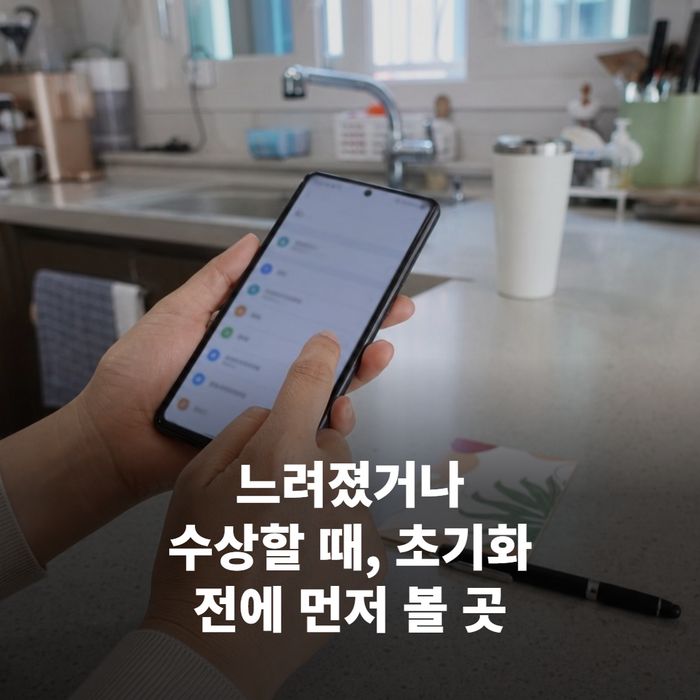
느려졌거나 수상할 때, 초기화 전에 먼저 볼 곳
느려진 폰이 반드시 수명이 다한 것은 아니에요.
한 보도는 저장공간 확보, 백그라운드 부하 축소, 시각효과 조정, 배터리 교체 같은 단계별 조치를 거치면 교체 시점을 늦출 여지가 있다고 정리했어요.
초기화는 그 단계 끝에 오는 마지막 카드예요. 처음부터 설정하는 편이 더 효과적일 수 있다고도 안내했어요.
해킹이 걱정돼서 초기화를 떠올렸다면 먼저 볼 곳이 있어요.
iOS 16 이상 아이폰은 설정 > 개인정보 보호 및 보안 > 안전 점검에서 공유와 접근 권한을 한 화면으로 정리할 수 있어요.
그래도 악성 소프트웨어가 걱정되면 Apple 개인 안전 사용 설명서가 초기 설정값 복원을 안내한다고 해요. 계정과 권한을 먼저 보고, 그다음에 지우는 순서가 안전해 보여요.
지운 뒤 점검, 재난문자와 연락처까지
복원이 끝났다고 바로 넘어가면 안 되는 부분이 하나 있어요. 재난문자를 꺼 두면 정작 경보가 와도 놓칠 수 있어서, 초기화 뒤에 알림 설정부터 다시 보는 게 좋아요.
설정 앱에서 알림 화면으로 들어가 정부 경보에 해당하는 항목이 켜져 있는지 살펴보세요. 경보 소리와 진동이 꺼져 있지 않은지도 같이 확인해요.
소리가 꺼진 상태에서는 경보가 와도 알아차리기 어려워요.
표시되는 경보 종류는 통신사와 국가 설정에 따라 달라질 수 있어요. 어떤 항목이 나와야 하는지 궁금하면 사용 중인 통신사 고객센터에서 확인하세요.
번호도 같이 점검해 두면 좋아요.
휴대전화를 바꾸거나 초기화하면 연락처나 설정 일부가 빠지는 경우가 있어서, 가족이나 중요한 연락처가 그대로 있는지 한 번 훑어보세요.
집 안 한곳에 종이로 인쇄한 연락처 목록을 한 장 두면 폰에 문제가 생겨도 바로 연락할 수 있어요.
연락처도 확인할 차례예요. 휴대전화가 바뀌거나 초기화될 때를 대비해 번호가 빠지지 않았는지 이번 점검 때 같이 보라는 안내가 있어요.
집 안 한곳에 종이로 인쇄한 연락처 목록을 한 장 두는 방법도 같이 소개돼요.
정리하면서 확인한 점
여러 안내를 나란히 놓고 보니 순서는 가벼운 것에서 무거운 것으로 가는 흐름이었어요. 재시동, 모든 설정 재설정 또는 네트워크 재설정, 백업 확인, 전체 지우기 순이에요.
이건 제 판단이에요.
이 순서가 유리한 사람은 평소 백업을 해 두는 사람이에요. 어느 단계에서든 선택지가 넓어져요.
놓치기 쉬운 조건은 두 가지예요. 하나는 eSIM으로, 지우면 통신사에 연락해 요금제를 다시 활성화해야 한다는 점이에요.
다른 하나는 활성화 잠금으로, 초기화 뒤에도 Apple 계정 암호가 필요하다는 점이에요. 두 가지는 지우기 전에 미리 마음에 두면 당황할 일이 줄어요.
자주 묻는 질문
모든 설정 재설정을 하면 사진이 지워지냐고 묻는 분이 많아요. 애플 공식 안내에 따르면 이 기능은 설정을 초기 설정값으로 되돌리는 것이고, 사진과 메시지, 앱, 문서는 삭제되지 않아요.
대신 Wi-Fi 암호와 네트워크 설정은 초기화되니까, 재설정이 끝나면 집 Wi-Fi에 다시 연결해야 해요.
실행 경로는 설정 > 일반 > 전송 또는 iPhone 재설정으로 들어가 ‘재설정’을 누른 뒤 ‘모든 설정 재설정’을 고르는 순서예요.
반대로 ‘모든 콘텐츠 및 설정 지우기’는 기기를 공장 상태로 되돌리는 기능이라 사진도 함께 지워져요. 그래서 기기를 팔거나 선물할 때 쓰는 기능이고, 실행 전에는 백업을 꼭 해 두세요.
파일을 지우는 것만으로는 저장 공간에서 데이터가 완전히 사라지지 않아요. 모든 내용을 정리하려면 기기 지우기를 해야 한다는 게 애플의 설명이에요.
eSIM을 어떻게 할지는 지우기를 누른 뒤 나오는 확인 창에서 정해요. 선택지는 취소, ‘eSIM 유지하고 데이터 지우기’, ‘eSIM 삭제하고 데이터 지우기’ 세 가지예요.
고른 뒤에는 기기 암호를 입력하고, 이어서 Apple 계정 암호를 입력해야 지우기가 시작돼요. 암호 입력 순서를 미리 알아 두면 화면 앞에서 당황하지 않아요.
폰을 판매하거나 양도할 때는 애플이 기기와 eSIM 프로필을 함께 지우는 옵션을 고르라고 권장해요. 계속 쓸 폰이라면 ‘유지하고 데이터 지우기’를 골라도 되고, 새 기기로 옮길 계획이라면 통신사 안내를 먼저 확인하세요.
Q. 초기화 뒤 애플 계정을 물으면요?
A. 활성화 잠금 때문이에요.
내 기기라면 Apple 계정 암호를 입력하세요. 중고 기기라면 이전 소유자에게 기기 제거를 요청하세요.
내 화면과 다르면 애플 공식 지원 페이지에서 iOS 버전에 맞는 안내를 확인하세요.
출처
- Apple 지원 – iPhone 또는 iPad에서 모든 설정 재설정하기
- Apple 지원 – How to factory reset your iPhone, iPad or iPod touch
- Apple 지원 – iPhone, iPad 또는 iPod touch를 초기 설정 값으로 재설정하는 방법
- Apple 지원 – How to factory reset your iPhone, iPad, or iPod touch
- Apple 지원 – Erase iPhone
- Apple 지원 – What to do before you sell, give away, or trade in your iPhone or iPad
- Apple 지원 – Activation Lock for iPhone and iPad
- ITWorld Korea – 애플 기기에서 활성화 잠금 해제하는 법
- ITWorld Korea – 아이폰 17 교체 준비 체크리스트
- 디지털투데이 – 느려진 아이폰 속도 높이는 5가지 방법
- 위키트리 – 재난문자 끄면 경보도 놓칠 수 있다
📌 함께 보면 좋은 글
- 아이폰설정 잠금화면이 뿌옇게 보인다면, ‘iOS 26’에서 바뀐 것
- 아이폰오류, 아이폰에서는 원래 ‘안 되는’ 기능이 있다고 한 이유
- 윈도우11설정 메뉴가 내 PC에만 없는 이유, ‘빌드 번호’ 세 개
초기화하다 막혔던 순간이 있다면 댓글로 남겨 주세요.
답글 남기기