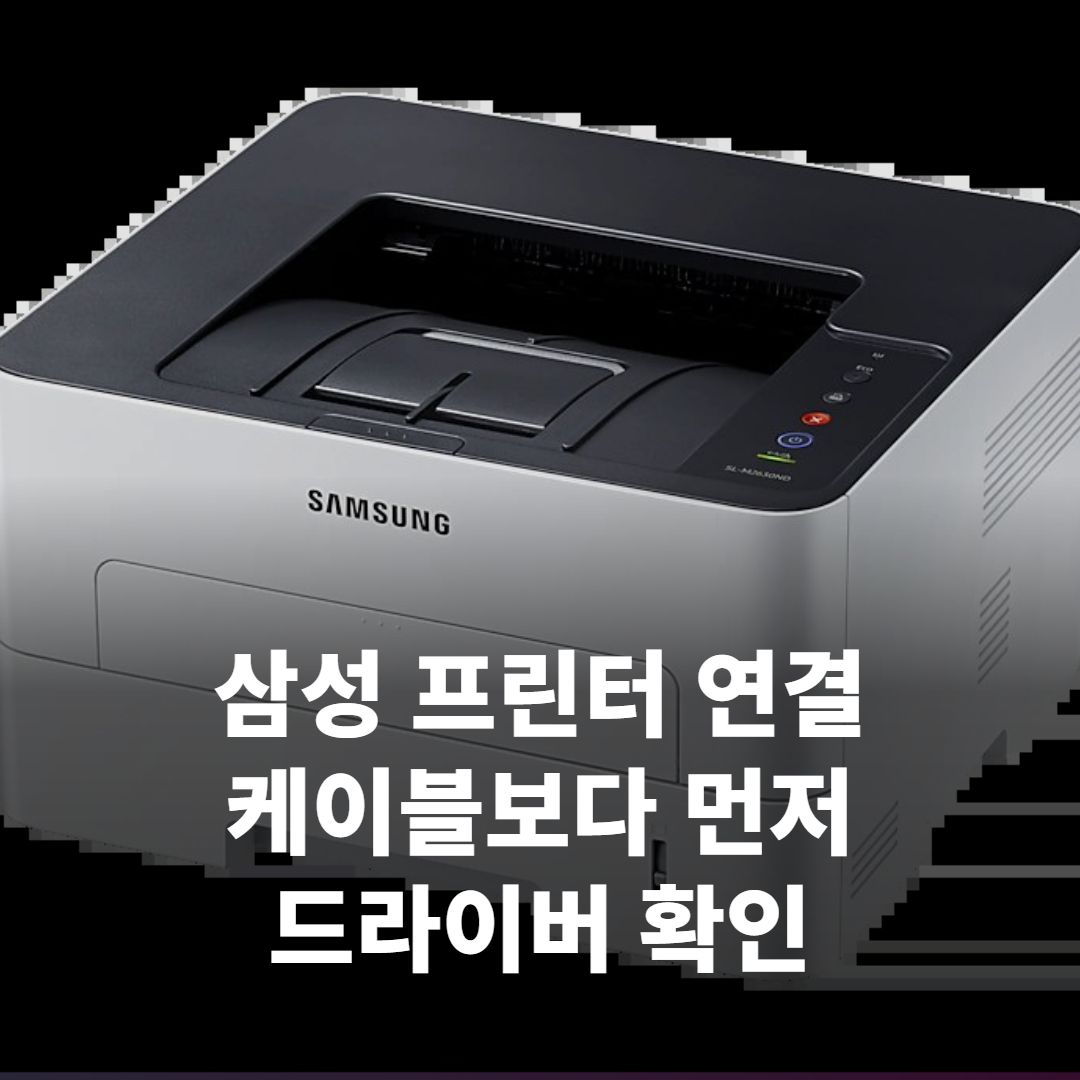
삼성 프린터 연결이 안 되면 대부분 케이블을 뽑았다 꽂고, 공유기를 껐다 켜는 것부터 해요.
그런데 이 프린터는 선을 꽂는다고 연결이 끝나는 구조가 아니에요. 그래서 한참 만지고도 제자리일 때가 많아요.
삼성 프린터 연결, 케이블보다 드라이버 설치가 먼저예요
삼성 프린터는 USB, 무선(와이파이), 유선 랜 가운데 연결 방식을 먼저 고르는 구조예요.
그다음 모델명에 맞는 전용 드라이버(Print Driver)를 설치하면서 그 방식을 선택하면 연결이 완성돼요.
그래서 드라이버를 설치하면서 연결 방식을 고르는 것이 핵심이에요. 케이블이나 공유기만 만지면 선이 제대로 꽂혀 있어도 PC가 프린터를 못 찾을 수 있어요.
윈도우를 재설치한 뒤에는 드라이버가 통째로 사라지는 경우도 있어요. 어제까지 되던 프린터가 갑자기 안 잡힌다면 이 가능성을 먼저 떠올려 보세요.

연결은 선을 꽂는 순간이 아니라, 드라이버를 설치하며 방식을 고르는 순간 완성돼요.
삼성 프린터 지원은 지금 HP가 맡고 있어요
삼성 프린터를 쓰다 보면 드라이버나 보증 문제로 문의할 곳부터 헷갈리기 쉬워요. 삼성 공식 지원 페이지에는 삼성 브랜드 프린터의 지원과 서비스를 HP가 맡고 있다고 안내되어 있어요.
보증도 HP 쪽으로 이어져요. 삼성 페이지에 따르면 HP가 기존 보증도 함께 제공해요.
그래서 보증 기간이 남아 있는 프린터라면 삼성 고객센터에 먼저 전화하기보다, 공식 지원 페이지에서 모델명을 찾아 놓고 HP 쪽 절차를 확인하는 편이 빨라요.
개인정보도 한 번 짚어 볼 만해요. 삼성 공지에는 고객 정보를 옮길 때 고객 동의 없이는 옮기지 않는다고 적혀 있어요.
지원을 받으면서 개인정보가 어떻게 쓰이는지 궁금하다면 공지 원문을 직접 읽어 보시면 마음이 편해요.
정리하면, 드라이버를 받거나 문의할 때는 예전 방식대로 오래된 번호부터 찾기보다 공식 지원 페이지에서 모델명을 기준으로 검색하는 게 맞아요.
지원 절차는 바뀔 수 있으니 문의 전에 한 번 더 확인하세요.

삼성 브랜드 프린터의 지원과 서비스는 지금 HP가 맡고 있어요.
그래서 드라이버를 받거나 문의할 때는 HP 지원 사이트를 기준으로 보면 편해요. 삼성 공식 안내에서도 드라이버와 소프트웨어를 HP 지원 사이트에서 찾도록 되어 있어요.
검색 방법은 간단해요.
지원 사이트에서 프린터 모델명을 입력하고 해당 모델 페이지로 들어간 뒤, ‘Software and Drivers’ 항목을 누르면 드라이버 목록이 나와요.
모델명이 정확히 기억나지 않는다면 프린터 본체 라벨에 적힌 M/C(모델 코드)로도 검색할 수 있어요.
받을 파일 목록에 운영체제별 항목이 있는지 꼭 확인하세요. 내 PC의 윈도우 버전과 맞지 않는 파일을 받으면 설치 과정에서 다시 헤매기 쉬워요.
처음 PC에 프린터를 붙이는 경우라면 드라이버부터 받아 두는 게 순서상 안전해요. 그래야 USB를 꽂았을 때 장치가 제대로 잡히는지 바로 확인할 수 있어요.
드라이버를 먼저 준비해 두면 그다음 단계가 훨씬 수월해져요.
모델명 확인하고 삼성 프린터 드라이버 받는 순서
먼저 프린터 본체 라벨에서 모델명을 찾아요. 모델명 대신 라벨에 적힌 M/C(모델 코드)로도 검색할 수 있어요.
HP 지원 사이트(support.hp.com)에서 모델명을 검색하고, 해당 모델 페이지의 ‘Software and Drivers’에서 내려받아요.
자료실 주소는 samsungsvc.co.kr/download예요.
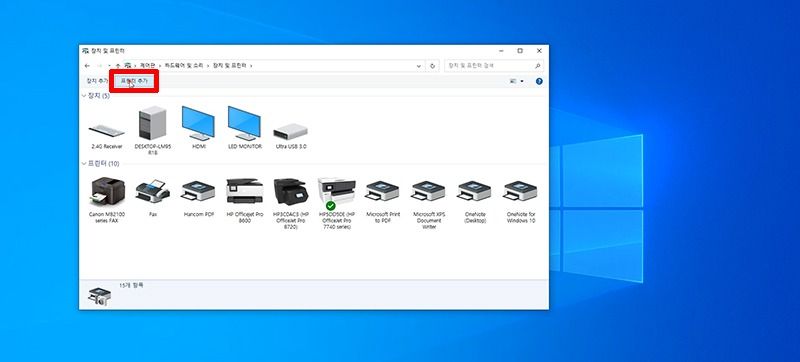
모델명을 찾기 번거롭다면 HP 지원 사이트에서 설치 도구를 찾아 실행해 보는 것도 방법이에요. 모델명을 몰라도 시작할 수 있는 길을 하나 더 알아 두면 마음이 편해요.
설치 도구를 쓸 때는 화면에 나오는 안내 순서를 그대로 따르세요. 중간에 창을 닫으면 다시 처음부터 해야 하는 경우가 많아요.
내려받은 파일은 저장만 하지 말고 반드시 실행해야 설치가 진행돼요. 저장만 해 두고 연결이 안 된다고 느끼기 쉬워요.
파일을 받은 폴더에서 실행 파일을 열었는지 한 번 확인해 보세요.
삼성 프린터 USB 연결, 케이블 꽂는 시점과 확인할 것
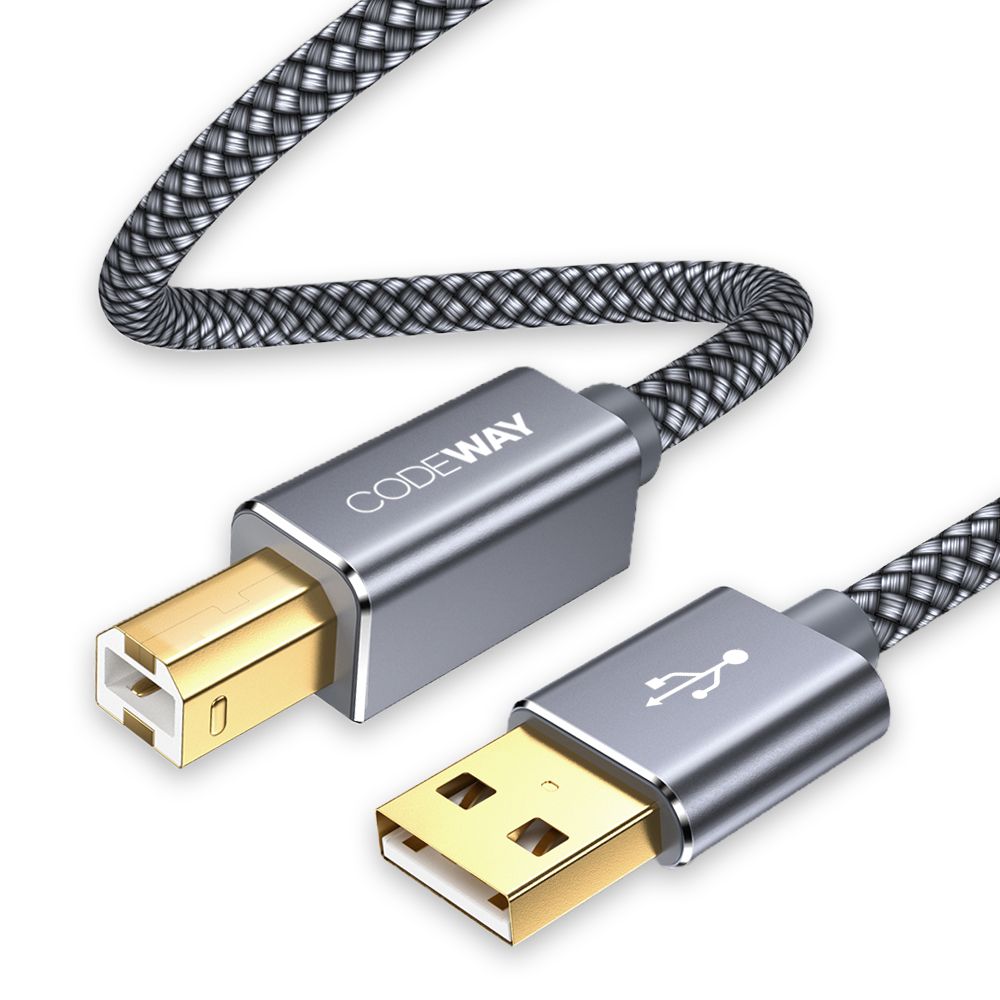
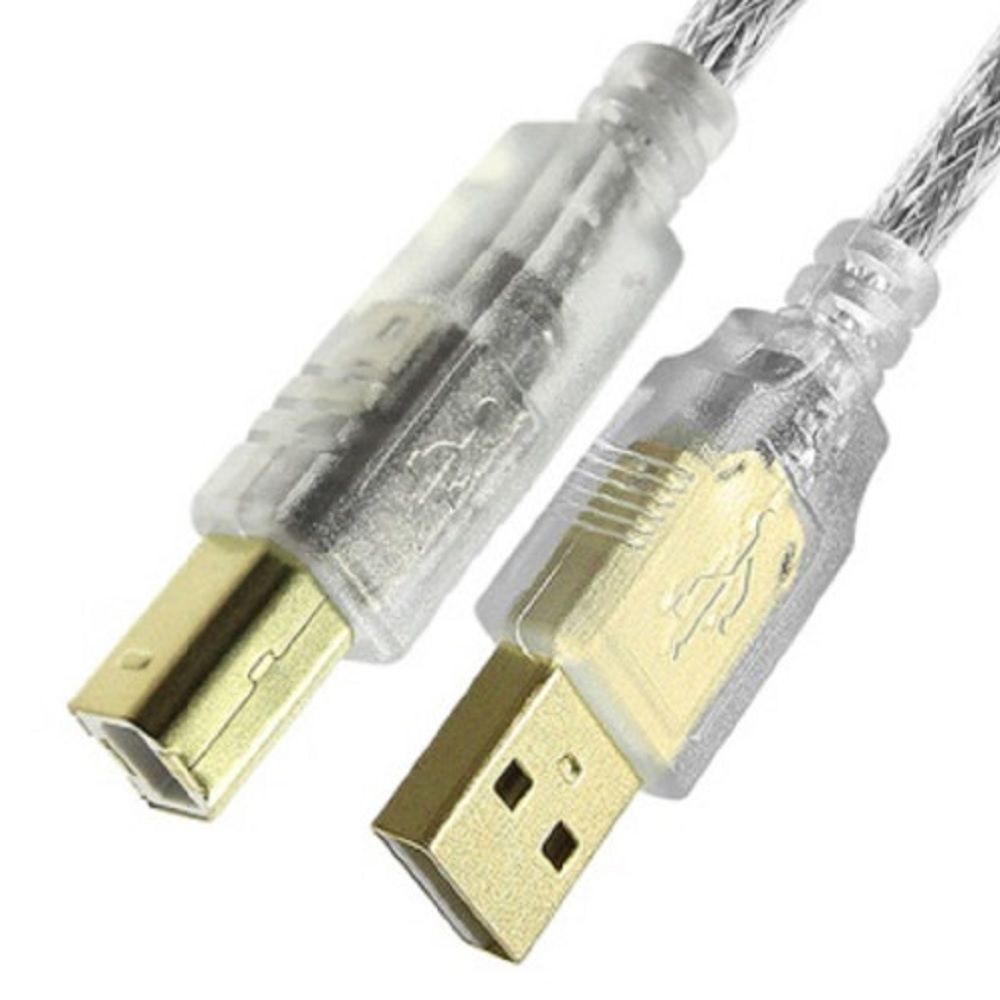
설치 중에 연결 유형을 고르는 화면이 나와요. 여기서 USB를 선택하고, 화면 안내가 나올 때 케이블을 연결하는 흐름이에요.
와이파이로 쓸 계획인데도 처음에는 USB 케이블부터 꽂으라고 안내하는 경우가 있어요. 모델과 방식에 따라 달라서, 내 모델의 설치 안내 화면을 그대로 따르는 게 맞아요.
케이블이 인식되지 않으면 아래 순서로 점검해 보세요. 이 순서는 제가 권하는 방식이에요.
1. 프린터 전원이 켜져 있는지 봐요.
2. 케이블 양쪽 끝이 끝까지 꽂혔는지 봐요.
3. PC의 다른 USB 포트에 꽂아 봐요.
4. 다른 케이블이 있다면 바꿔 봐요.
👉 함께 보면 좋은 글: 노트북 느림, C드라이브 여유 ’20G’ 아래라면 삼성 기준 미달
삼성 프린터 와이파이 연결, 진단 프로그램과 설정 마법사
무선으로 연결하려면 PC에서 무선 설정 마법사를 따라가는 방식으로 진행돼요. 마법사에서 연결 유형을 무선으로 고른 뒤, 프린터를 자동으로 찾아 연결하는 옵션을 선택하면 돼요.
다만 이 방식은 조건이 있어요.
윈도우 버전과 프린터 모델에 따라 지원 여부가 다를 수 있으니, 프린터 설명서나 삼성 공식 자료실에서 모델별 조건을 먼저 확인하세요.
마법사가 프린터를 찾지 못하면 프린터와 PC가 같은 네트워크에 있는지부터 보세요. 같은 공유기에 붙어 있는지 확인하는 게 가장 빠른 점검이에요.
메뉴 이름은 화면마다 조금씩 달라요. 여기 적은 이름과 다르면 가까운 항목을 찾아 보시면 돼요.
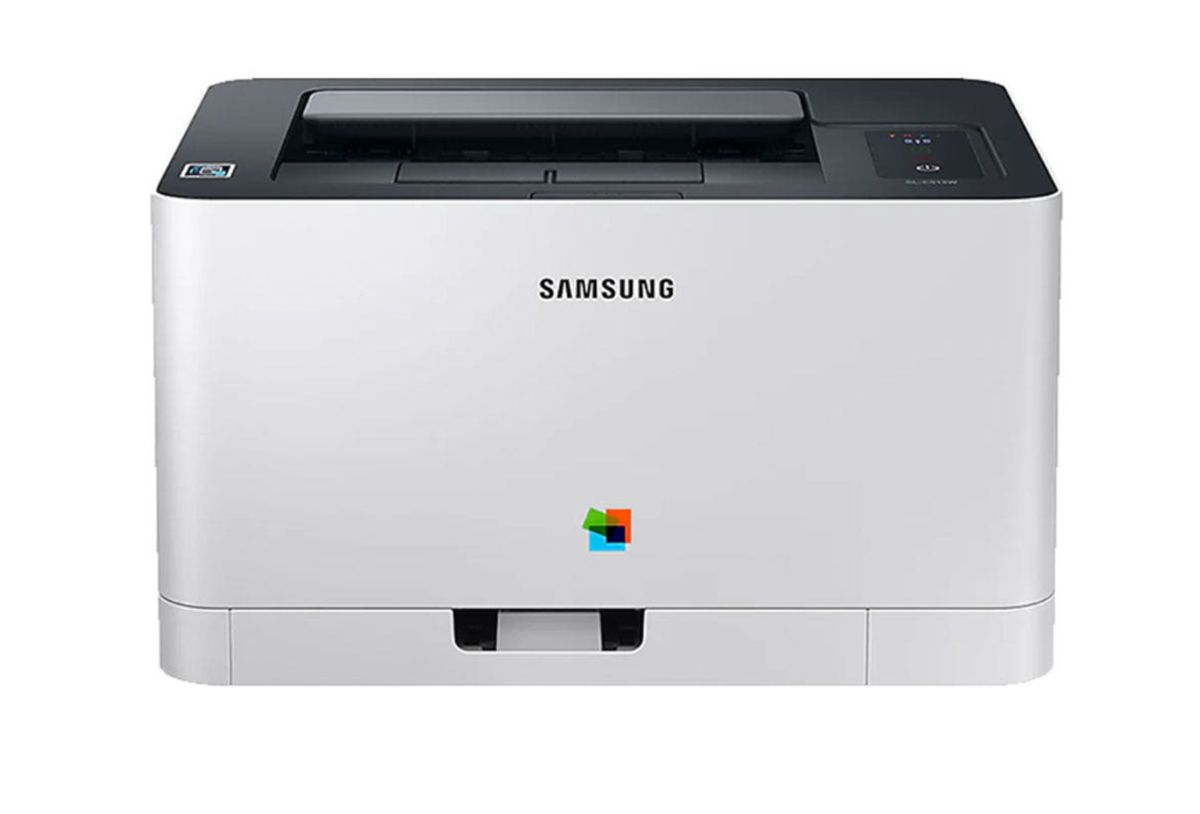
무선 설정 데이터를 못 가져오거나 오프라인으로 뜰 때 공유기부터
무선 설정 데이터를 가져오지 못하거나 프린터가 오프라인으로 뜰 때는 프린터보다 공유기 쪽부터 보는 게 빠른 경우가 많아요. 제가 쓰는 점검 순서는 이래요.
첫째, 프린터와 PC가 같은 공유기에 붙어 있는지 확인해요. 둘이 다른 네트워크에 있으면 서로 찾지 못해요.
둘째, 네트워크 이름(SSID)과 암호를 확인해요. 기억이 안 나면 공유기 설정 페이지에 들어가서 확인하세요.
셋째, 공유기 암호를 최근에 바꿨는지 떠올려 봐요. 바꿨다면 프린터의 무선 설정도 새 암호로 다시 맞춰야 해요.
넷째, 여기까지 했는데도 안 되면 무선 설정을 다시 시도하면서 공유기와의 연결 상태를 한 번 더 보세요. 메뉴 위치는 기기마다 조금씩 다를 수 있어요.
위의 순서를 다 해 봤는데도 해결되지 않으면 전문 상담을 받는 게 맞아요. 삼성 공식 홈페이지의 고객 지원 메뉴에서 상담 경로를 확인하세요.
상담 전에 준비해 두면 통화가 훨씬 빨라져요.
모델명과 라벨의 M/C 번호, 증상, 언제부터 그랬는지, 어떤 연결 방식이었는지(USB·무선·유선)를 한 줄씩 메모해 두세요.
PC의 운영체제 버전도 같이 적어 두면 좋아요. 드라이버 문제인지 공유기 문제인지 상담사가 구분하기 쉬워져요.
이미 시도한 방법도 적어 두세요. 드라이버를 다시 설치했는지, 공유기를 재부팅했는지 같은 내용이 있으면 같은 점검을 되풀이하지 않아도 돼요.
메모를 옆에 두고 전화하면 훨씬 덜 헤매요. 상담사가 물어보는 항목을 바로 보면서 답할 수 있어서 시간도 아끼고 스트레스도 줄어요.
스마트폰 출력과 NFC, 내 기기와 환경이 되는지 먼저 봐요
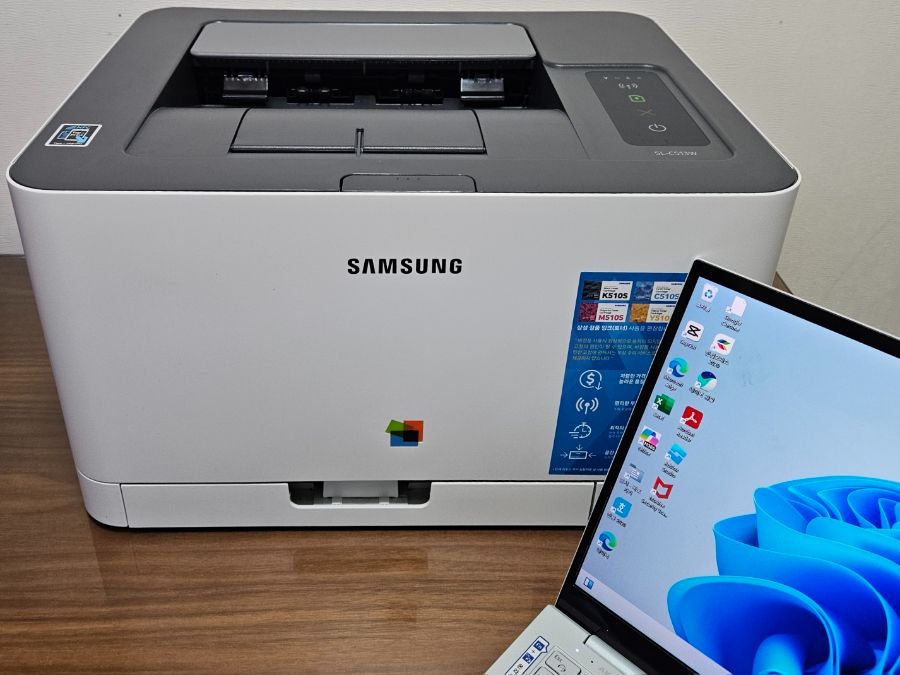
NFC를 지원하는 모델이라면 모바일 기기를 프린터에 가까이 대서 모바일 출력을 쓸 수 있어요. SL-C563W를 소개한 글에도 이런 내용이 있어요.
다만 쓰는 폰이 NFC를 지원하는지, 연결 환경이 맞는지 먼저 확인해야 해요.
모델마다 기능이 달라요. SL-M2030은 인쇄 전용 흑백 레이저 모델로 소개되고, 무선 기능이 있는 비슷한 이름의 제품과 구분해야 해요.
내 모델의 기능은 제품 자료에서 확인하세요.
정리하면서 확인한 점과 앞으로 확인할 것
여러 안내를 나란히 놓고 보니 순서가 보였어요. 모델명 확인, 드라이버 설치 중 연결 방식 선택, 공유기 정보 확인, 오프라인 점검, 마지막으로 HP 문의예요.
이건 제 판단이에요.
이 순서가 특히 유리한 사람은 윈도우를 새로 설치했거나 PC를 바꾼 사람이에요. 선과 공유기를 만지기 전에 드라이버부터 보면 헛걸음이 줄어요.
놓치기 쉬운 조건도 있어요. 무선 설정 마법사는 Wi-Fi Direct를 지원하는 모델이 조건이고, 윈도우 재설치 뒤에는 드라이버가 사라질 수 있어요.
앞으로 확인할 곳은 두 군데로 나눠 보면 편해요.
드라이버와 소프트웨어는 HP 지원 사이트에서 모델명으로 찾고, AS나 보증 관련 문의는 삼성 공식 홈페이지의 고객 지원 메뉴에서 확인하세요.
드라이버는 한 번 받아 두면 PC를 바꾸거나 윈도우를 다시 설치할 때 또 필요해요. 그래서 설치 파일과 모델명, 운영체제 버전을 폴더나 메모 앱에 함께 저장해 두면 나중에 찾기 쉬워요.
보증 기간이 남아 있다면 구입 영수증과 제품 시리얼 번호를 사진으로 찍어 두세요. 문의할 때 바로 보여 줄 수 있어서 응대가 빨라져요.
지원 절차와 메뉴는 시간이 지나면 바뀔 수 있어요. 문의하기 전에 공식 페이지를 한 번 열어서 지금 화면의 안내 문구와 맞는지 확인하는 게 가장 안전해요.
정리하면, 연결 문제가 생기면 드라이버, 연결 방식, 공유기 순서로 하나씩 확인하세요. 세 단계를 차례로 보면 원인을 좁히기가 훨씬 쉬워요.

자주 묻는 질문
Q. 모델명을 모를 때 어떻게 찾나요?
A. 프린터 본체 라벨에서 모델명을 찾아요.
라벨의 M/C(모델 코드)로도 HP 지원 사이트에서 검색할 수 있어요.
Q. 삼성 프린터 AS는 어디에 문의하나요?
A. 삼성 브랜드 프린터의 지원은 HP가 맡고 있고, 기존 보증도 HP가 제공한다고 안내되어 있어요.
자세한 절차는 HP 지원 사이트에서 확인하세요.
Q. 프린터가 오프라인으로 뜨면 무엇부터 보나요?
A. 공유기와의 연결 상태부터 점검하고, SSID와 암호는 공유기 설정 페이지에서 확인해요.
그래도 안 되면 상담사의 확인을 받으세요.
출처
- HP 지원 – Samsung Printer Software Installer 안내
- 삼성전자 – Support for Samsung brand printers is now handled by HP
- 삼성전자 – Where can I find drivers, software and support for my Samsung printer?
- 삼성전자 뉴스룸 – 프린터 사업 HP 이전 공지
- 삼성전자서비스 – 삼성 프린터 무선 설정 안내(SPD)
- 삼성전자서비스 – 삼성 프린터 PC 무선 설정 마법사 안내
- Samsung – Notice to Samsung Printer Customers
- Action Intelligence – Samsung Posts FAQ on Acquisition of Its Printing Business by HP
- 삼성전자서비스 다운로드 자료실
📌 함께 보면 좋은 글
- 8단계로 푸는 노트북 와이파이 연결 안됨, ‘먼저’ 확인했는데…
- 아이폰 설정 초기화, ‘모든 설정 재설정’은 사진이 남는데…
- 캡처방법, 붙여넣기 전에 다시 찍었더니 앞의 그림이 사라진 이유
프린터 연결하다 막혔던 단계가 있다면 댓글로 남겨 주세요.
답글 남기기